وبلاگ سرگرمی و دانستنی ها
» بهترین احراز هویت دو مرحلهای برای وردپرس

احراز هویت دو مرحلهای وردپرس: یک راهنمای کامل
یاد بگیرید که چگونه از وبسایت خود با احراز هویت دو مرحلهای وردپرس محافظت کنید. یک راهنمای نصب کامل برای افزایش امنیت وبسایت.
امنیت وبسایت یک نگرانی دائمی است، به خصوص وقتی صحبت از جلوگیری از هک شدن میشود. یکی از مؤثرترین اقدامات برای محافظت از وردپرس، راهاندازی احراز هویت دو مرحلهای (2FA) است.
این ویژگی با اطمینان از اینکه کاربر علاوه بر رمز عبور، به یک عامل احراز هویت دوم، مانند کدی که توسط یک برنامه تولید میشود، برای دسترسی به سیستم نیاز دارد، یک لایه امنیتی اضافی اضافه میکند. این مانع اضافی، حتی اگر رمز عبور کاربر را به دست آورند، نفوذ به وبسایت را برای مهاجمان به طور قابل توجهی دشوارتر میکند.
 مطلب مرتبط
آموزش Communication در هوانوردی
مطلب مرتبط
آموزش Communication در هوانوردیاین راهنما یک راهنمای گام به گام دقیق در مورد نحوه افزودن احراز هویت دو مرحلهای به وردپرس ارائه میدهد و به مدیران اجازه میدهد امنیت وبسایتهای خود را تقویت کنند. با اجرای این اقدامات، خطر هک شدن کاهش مییابد و آرامش خاطر بیشتری را برای صاحبان و کاربران وبسایت فراهم میکند.
پیادهسازی احراز هویت دو مرحلهای در وردپرس گامی مهم در تضمین امنیت وبسایت و دادههای کاربران شماست. با افزودن این لایه حفاظتی اضافی، خطر دسترسی غیرمجاز و حملات سایبری را به میزان قابل توجهی کاهش میدهید.

احراز هویت دو مرحلهای (2FA) چیست؟
احراز هویت دو مرحلهای (2FA) یک اقدام امنیتی است که برای محافظت از دسترسی به حسابهای آنلاین، به دو نوع تأیید، مانند رمز عبور و کد، نیاز دارد. این امر دسترسی مهاجمان را حتی اگر رمز عبور را کشف کنند، دشوار میکند.
این روش اساساً با نیاز به دو نوع تأیید کار میکند: یک رمز عبور سنتی و یک عامل دوم، که میتواند کدی باشد که از طریق پیامک ارسال میشود، توسط یک برنامه تولید میشود یا اثر انگشت.
این ترکیب، دسترسی مهاجمان به وبسایت شما را بسیار دشوارتر میکند، حتی اگر رمز عبور شما را کشف کنند. 2FA به طور گسترده برای محافظت از حسابهای آنلاین مورد استفاده قرار میگیرد و دفاعی قوی در برابر دسترسی غیرمجاز ارائه میدهد.
انواع احراز هویت دو مرحلهای (2FA)
انواع مختلفی از احراز هویت دو مرحلهای (2FA) وجود دارد که لایههای امنیتی بیشتری را به فرآیند ورود اضافه میکنند. انواع اصلی 2FA عبارتند از:
OTP (رمز عبور یک بار مصرف): رمز عبور یک بار مصرفی که برای یک جلسه یا تراکنش تولید میشود. فقط یک بار معتبر است و پس از استفاده منقضی میشود.
TOTP (رمز عبور یک بار مصرف مبتنی بر زمان): این نوع OTP کدهای موقت را بر اساس زمان تولید میکند. هر چند ثانیه، یک کد جدید بر اساس زمان فعلی و یک کلید مخفی تولید میشود. این کد به صورت دورهای تغییر میکند و امنیت را افزایش میدهد.
HOTP (رمز عبور یکبار مصرف مبتنی بر HMAC): این نوع OTP کدها را بر اساس یک شمارنده تولید میکند. با هر تلاش جدید برای احراز هویت، شمارنده افزایش مییابد و یک کد جدید ایجاد میکند. برخلاف TOTP که وابسته به زمان است، HOTP وابسته به شمارنده است و به طور خودکار تغییر نمیکند.
هر نوع 2FA از نظر امنیت و راحتی مزایا و معایب خود را دارد و انتخاب ایدهآل ممکن است بسته به نیازها و ترجیحات کاربر متفاوت باشد.
چرا احراز هویت دو مرحلهای را به وردپرس اضافه کنیم؟
حتی با وجود یک سیستم قوی مانند وردپرس، همیشه خطر لو رفتن رمز عبور شما وجود دارد. این اتفاق میتواند به دلیل هک شدن رایانه شما یا حتی از طریق رهگیری ترافیک رخ دهد.
احراز هویت دو مرحلهای (2FA) به یک راه حل اساسی برای جلوگیری از دسترسی غیرمجاز به پنل مدیریت تبدیل میشود، حتی اگر رمز عبور شما کشف شود. با فعال کردن 2FA، فقط کاربری که به دستگاه احراز هویت دسترسی دارد میتواند وارد سایت شود.
این لایه حفاظتی اضافی بسیار مهم است، به خصوص برای جلوگیری از دسترسی مهاجمان به داشبورد وردپرس، حتی اگر رمز عبور شما را به دست آورند. این امر به ویژه برای محافظت از سایتهایی با رمزهای عبور ضعیف یا به راحتی حدس زده شده ارزشمند است و امنیت کلی سیستم را به میزان قابل توجهی افزایش میدهد.
نحوه تنظیم احراز هویت دو مرحلهای در وردپرس
تنظیم احراز هویت دو مرحلهای در وردپرس با استفاده از افزونه WP 2FA کار بسیار سادهای است. با دنبال کردن مراحل زیر، میتوانید افزونه 2FA را نصب و پیکربندی کنید.
مرحله 1: افزونه WP 2FA را نصب کنید
به پنل مدیریت وردپرس دسترسی پیدا کنید.
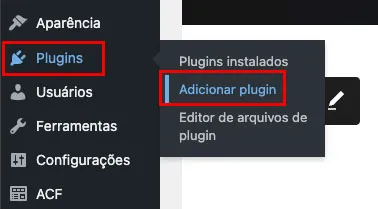
روی افزونهها » افزودن افزونه کلیک کنید.
عبارت "WP 2FA" را در فیلد جستجو تایپ کنید.
 مطلب مرتبط
چگونه پستهای اینستاگرام را در نتایج گوگل نمایش دهیم؟ آموزش سئوی اینستاگرام
مطلب مرتبط
چگونه پستهای اینستاگرام را در نتایج گوگل نمایش دهیم؟ آموزش سئوی اینستاگرام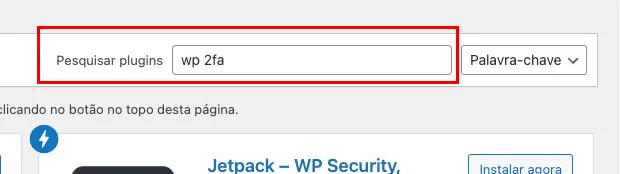
روی "نصب کن" کلیک کنید و سپس "فعالسازی" را بزنید.
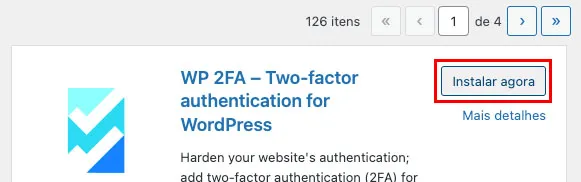
پس از فعالسازی، صفحه راهنمای راهاندازی WP 2FA به طور خودکار ظاهر میشود. در مرحله بعد، نحوه پیکربندی افزونه را به شما نشان خواهیم داد.
مرحله 2: پیکربندی افزونه WP 2FA در وردپرس
با باز شدن صفحه تنظیمات افزونه، مراحل بعدی را دنبال کنید تا افزونه WP 2FA در سایت شما کار کند.
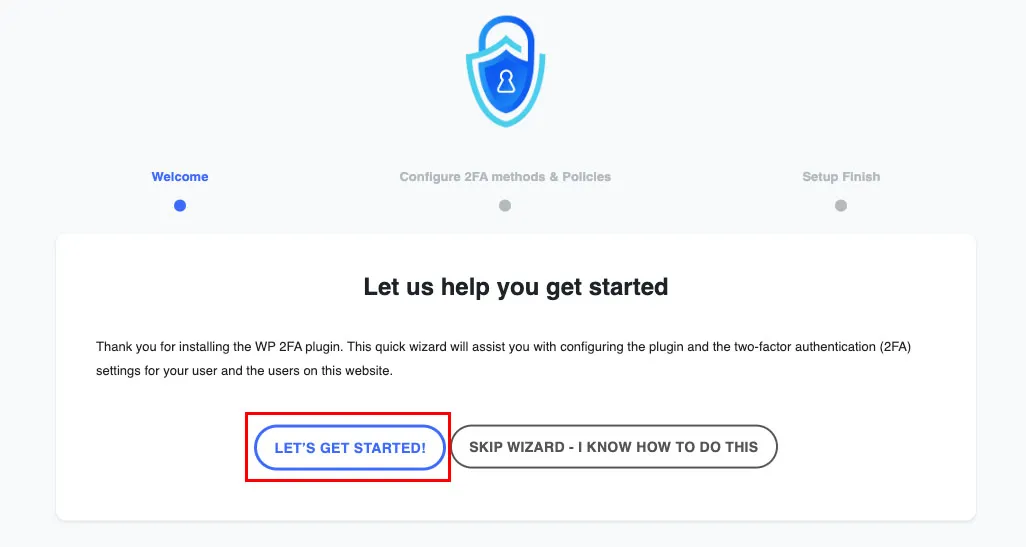
ابتدا، برای شروع تنظیمات، روی "بیایید شروع کنیم!" کلیک کنید.
روشهای احراز هویت 2FA مورد نظر خود را انتخاب کنید.
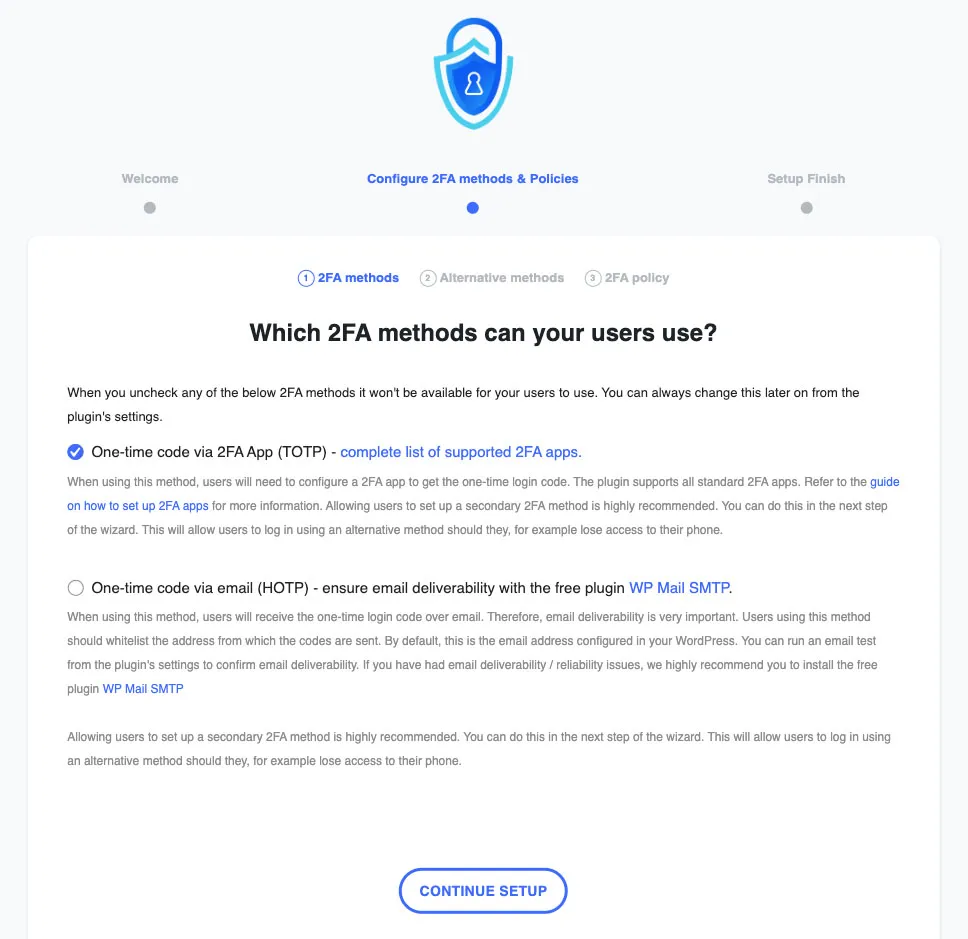
کد یکبار مصرف از طریق برنامه 2FA (TOTP) : این امنترین و توصیهشدهترین گزینه است، زیرا از یک برنامه خارجی برای تأیید اعتبار در وردپرس استفاده میکند.
کد یکبار مصرف از طریق ایمیل (HOTP) : به شما امکان میدهد از یک آدرس ایمیل برای دریافت توکنها جهت ورود به وردپرس استفاده کنید.
توصیه میکنیم فقط از گزینه اول استفاده کنید زیرا امنتر به نظر میرسد. بنابراین، گزینه دوم نمایش داده شده روی صفحه را غیرفعال کنید.
برای رفتن به مرحله بعدی، روی ادامه تنظیمات کلیک کنید .
لطفاً مشخص کنید که آیا مایل به فعال کردن «پشتیبانگیری از کد» به عنوان دسترسی جایگزین هستید یا خیر.
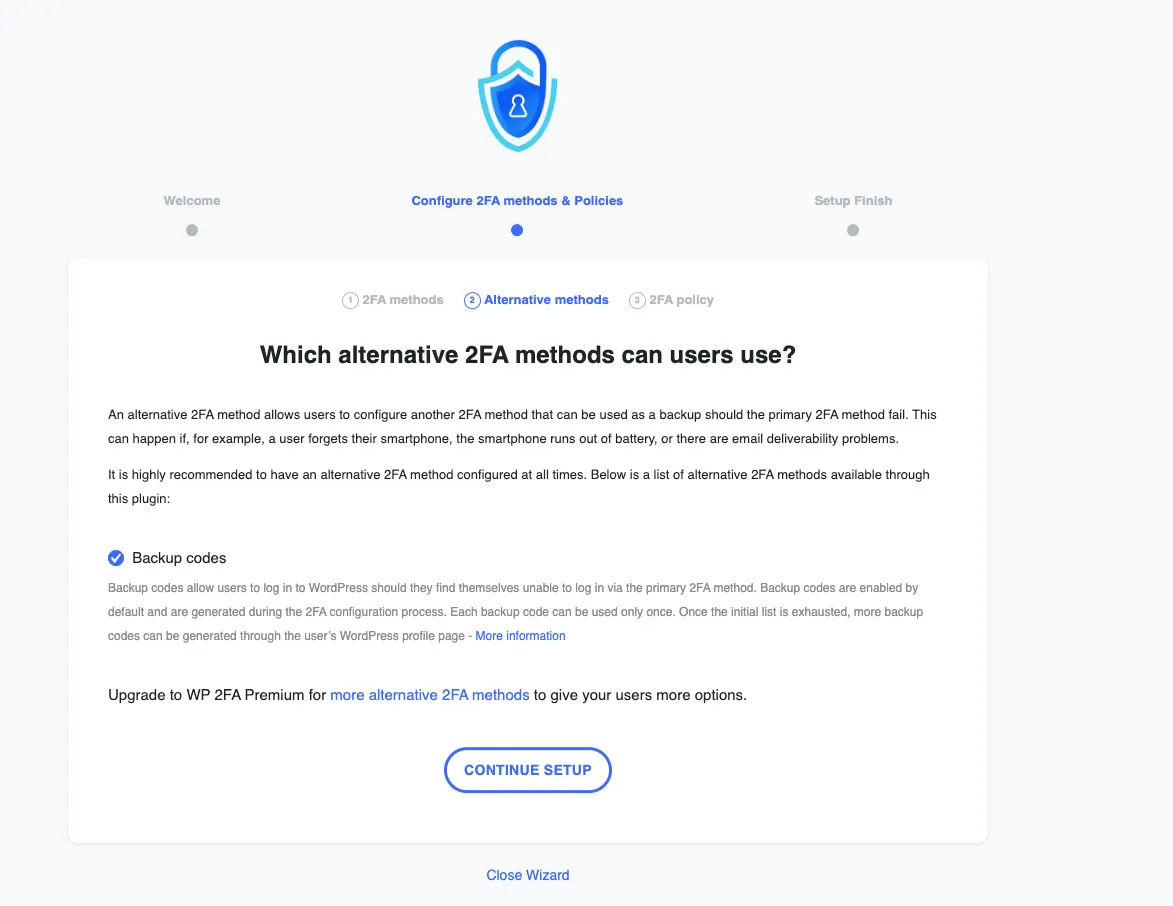
گزینه پشتیبانگیری از توکن را تیک بزنید تا کاربران بتوانند با استفاده از یک گزینه احراز هویت جایگزین به وردپرس وارد شوند. این به عنوان یک کد اضطراری یکبار مصرف عمل میکند و در صورتی که کاربر قادر به تولید توکن دسترسی 2FA یکبار مصرف نباشد، به او اجازه ورود میدهد.
برای رفتن به مرحله بعدی، روی «ادامه تنظیمات» کلیک کنید .
کاربرانی را انتخاب کنید که باید از 2FA استفاده کنند.
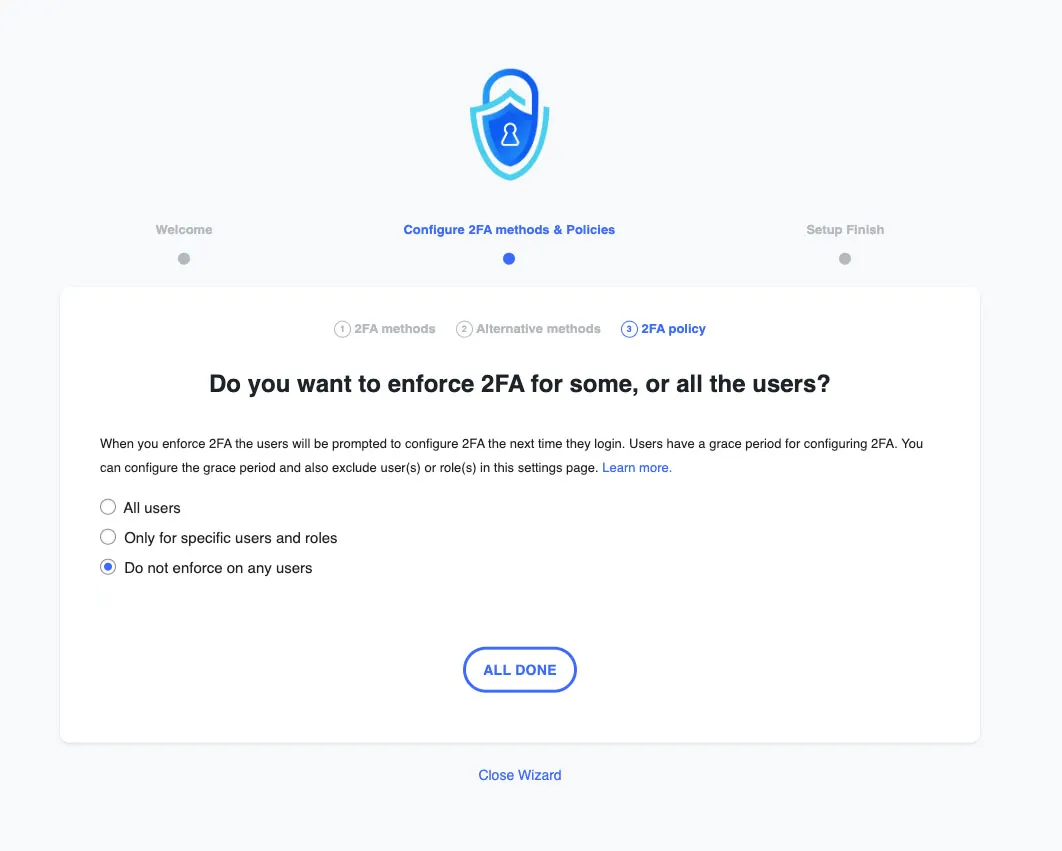
همه کاربران: همه کاربران ملزم به استفاده از احراز هویت دو مرحلهای هستند.
فقط برای کاربران و نقشهای خاص: به شما امکان میدهد کاربران یا نقشهای کاربری خاصی را انتخاب کنید که برای ورود به سایت باید 2FA را فعال کنند.
هیچ کاربری را مجبور به استفاده از احراز هویت دو مرحلهای نکنید : هیچ کاربری مجبور به استفاده از احراز هویت دو مرحلهای نیست، آنها میتوانند در صورت تمایل آن را پیکربندی کنند (این گزینه توصیه نمیشود).
برای اطمینان از امنیت کامل سایت، گزینه همه کاربران را انتخاب کنید . این گزینه حداکثر محافظت از وردپرس را فراهم میکند.
برای رفتن به مرحله بعدی، روی «تمام شد» کلیک کنید .
کاربرانی را انتخاب کنید که نباید از 2FA استفاده کنند.
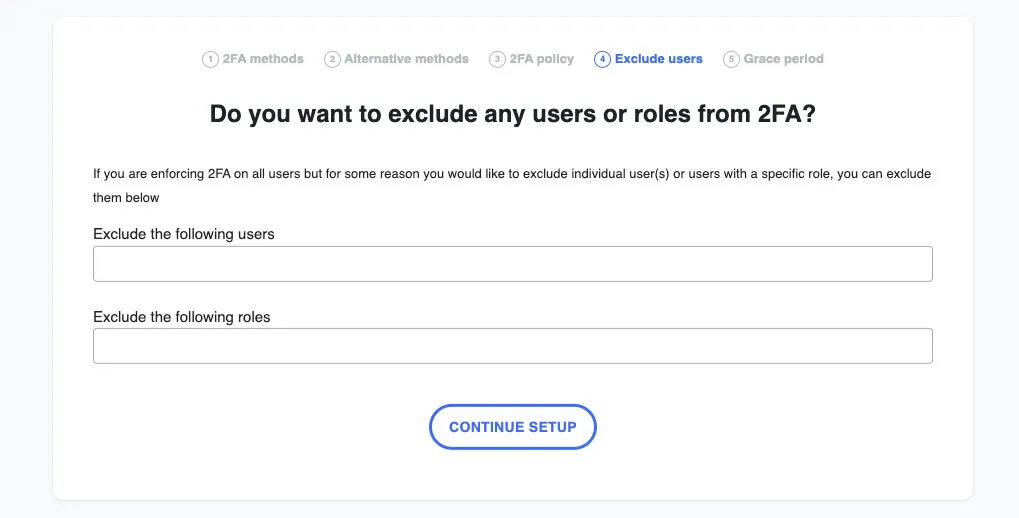
اگر احراز هویت دو مرحلهای (2FA) را برای همه کاربران اعمال میکنید اما میخواهید استثنائاتی ایجاد کنید، میتوانید قوانین خاصی را برای این کار تعریف کنید. این قابلیت به شما امکان میدهد بر اساس نقش وردپرس خود، برای کاربران خاص یا برای گروههایی از کاربران استثنائاتی ایجاد کنید .
برای مثال، میتوانید قانونی تنظیم کنید که کاربران با نقش «خواننده» برای ورود به سیستم نیازی به تنظیم 2FA نداشته باشند. دلیل این امر این است که این کاربران مجوزهای محدودی در وردپرس دارند و 2FA برای فعالیتهای آنها غیرضروری است.
دوره مهلت استفاده از 2FA را انتخاب کنید .
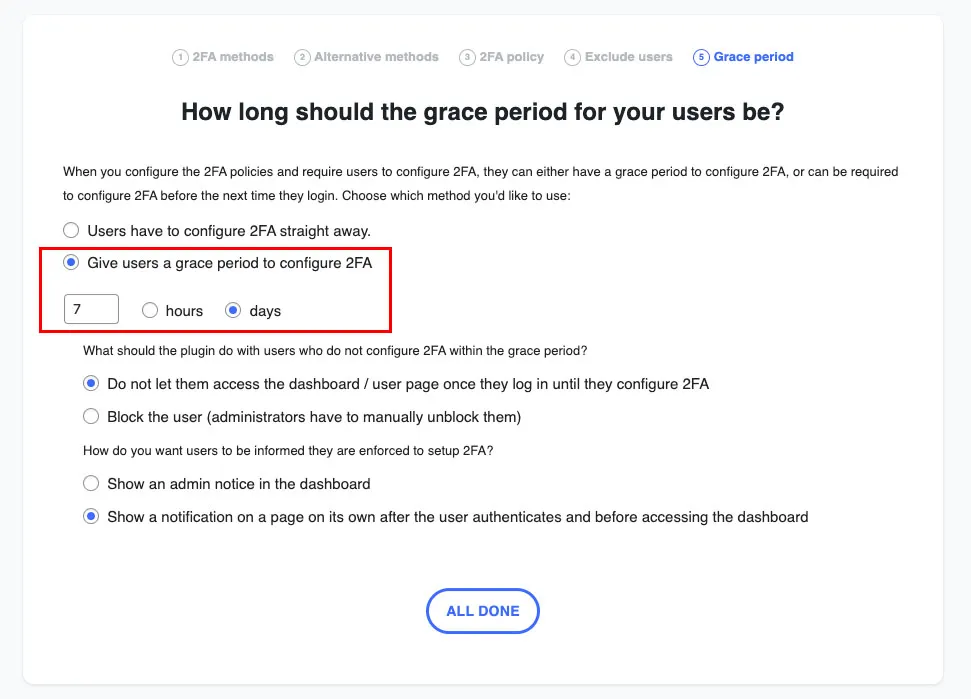
شما میتوانید قانونی وضع کنید که به کاربران اجازه دهد برای مدت زمان مشخصی ، چه چند روز و چه چند ساعت، به طور عادی به سایت دسترسی داشته باشند .
در حالت ایدهآل، شما باید حداقل یک هفته به کاربران فرصت دهید تا احراز هویت دو مرحلهای (2FA) را تنظیم کنند.
این به آنها زمان کافی میدهد تا قبل از اینکه مجبور به تنظیم احراز هویت دو مرحلهای شوند، نحوهی کار 2FA را درک کنند و تنظیمات را به راحتی انجام دهند.
برای تکمیل جادوگر تنظیم، روی «تمام شد» کلیک کنید .
حالا باید مراحل بعدی را دنبال کنید تا مطمئن شوید که احراز هویت دو مرحلهای در وردپرس و موبایل فعال است.
مرحله ۳: نحوه تنظیم برنامه 2FA روی گوشی شما
هر زمان که کاربری وارد وردپرس میشود، صفحهای به او نشان داده میشود که از او میپرسد آیا میخواهد احراز هویت دو مرحلهای (2FA) را تنظیم کند یا خیر.
برای شروع راهاندازی 2FA، روی «پیکربندی 2FA اکنون» کلیک کنید که پس از ورود به سیستم ظاهر میشود .
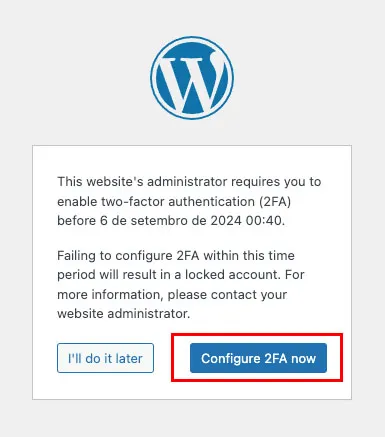
یک برنامه روی گوشی خود نصب کنید . برای مدیریت توکنهای 2FA، یک برنامه روی گوشی خود نصب کنید . میتوانید از هر یک از برنامههای ذکر شده در این آموزش استفاده کنید. برای اهداف آموزشی، ما Google Authenticator را انتخاب کردهایم .
برنامه Google Authenticator را باز کنید و گزینه Add a code را انتخاب کنید .
سپس گزینه اسکن کد QR را انتخاب کنید .
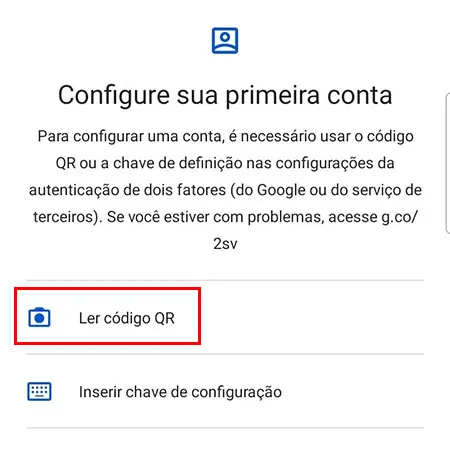
دوربین گوشی خود را به سمت کد QR نمایش داده شده در صفحه ورود وردپرس بگیرید.
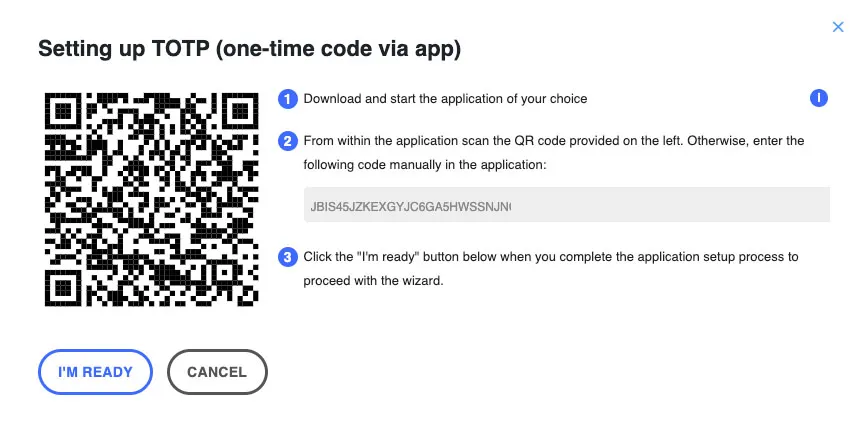
پس از اسکن کد QR ، روی گزینه I'm Ready که در وردپرس نمایش داده میشود کلیک کنید .
اکنون توکن تولید شده توسط Google Authenticator را در فیلد «کد احراز هویت» وارد کنید و سپس برای تأیید فعالسازی 2FA، روی اعتبارسنجی و ذخیره کلیک کنید.
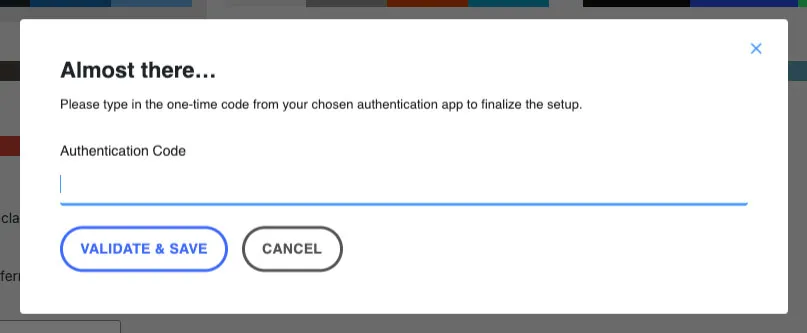
در صفحه بعد، میتوانید کدهای دسترسی پشتیبان ایجاد کنید یا برای ایجاد بعدی روی آن کلیک کنید . این کدها برای ورود به سیستم در صورت از دست دادن دسترسی به دستگاه با توکنهای ورود استفاده میشوند.
همین است، احراز هویت دو مرحلهای (2FA) اکنون تنظیم شده است! وقتی وارد وردپرس میشوید، پس از وارد کردن نام کاربری و رمز عبور، به صفحهای هدایت میشوید که از شما کد احراز هویت میخواهد. کافیست کد تولید شده توسط Google Authenticator را وارد کنید تا مراحل ورود به سیستم تکمیل شود.
مثال صفحه ورود پس از اضافه کردن احراز هویت دو مرحلهای در وردپرس:
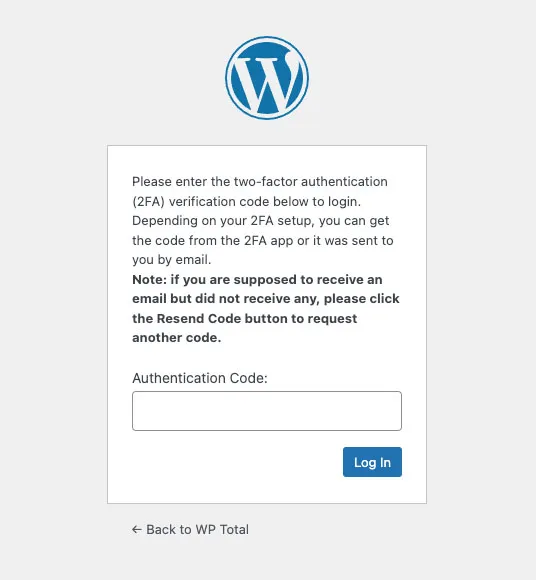
در فیلد «کد احراز هویت»، هر بار که وارد سیستم میشوید ، باید کدی را که توسط Google Authenticator تولید میشود، وارد کنید .
بهترین برنامهها برای استفاده از 2FA در تلفن شما
برای نصب احراز هویت دو مرحلهای، به یک دستگاه احراز هویت و یک برنامه برای تولید توکنهای دسترسی نیاز دارید . در زیر، بهترین برنامهها برای استفاده در تلفن یا تبلت خود را پیدا خواهید کرد.
۱. گوگل Authenticator
برنامههای احراز هویت دو مرحلهای (2FA) برای ایمن نگه داشتن حسابهای آنلاین شما ضروری هستند و Google Authenticator یکی از بهترین گزینههای موجود است.
این برنامه که با اندروید و iOS سازگار است ، به دلیل قابلیت اطمینان و امنیت خود شناخته شده است و با استفاده از روش TOTP (رمز عبور یکبار مصرف مبتنی بر زمان) کدهایی تولید میکند که در عرض چند ثانیه منقضی میشوند و یک لایه محافظتی اضافی در برابر دسترسی غیرمجاز ارائه میدهد.
Google Authenticator اخیراً یک ویژگی پشتیبانگیری ابری اضافه کرده است که مدیریت 2FA را حتی راحتتر میکند.
۲. احراز هویت مایکروسافت
Microsoft برنامهای است که فراتر از ورود بدون رمز عبور به محصولات مایکروسافت عمل میکند و همچنین یک راهکار قوی برای احراز هویت دو مرحلهای (2FA) ارائه میدهد. این برنامه با استفاده از روش TOTP، مشابه Google Authenticator، یک لایه امنیتی اضافی ضروری برای محافظت از حسابهای شما فراهم میکند.
این برنامه همچنین دارای ویژگی پشتیبانگیری ابری است که تغییر دستگاه را ساده و ایمن میکند، بدون اینکه خطر از دست دادن دسترسی به حسابهای شما وجود داشته باشد. این قابلیت، یک تجربه امنیتی مداوم و راحت را برای کاربران تضمین میکند.
اگرچه Microsoft Authenticator به طور خاص برای کاربران اکوسیستم مایکروسافت بهینه شده است، اما در ایمنسازی حسابها در سایر پلتفرمها نیز به همان اندازه مؤثر است.
۳. معتبر
Authy به شما امکان میدهد از توکنهای 2FA خود در دستگاههای مختلف ، از جمله تلفن، تبلت و رایانه، نسخه پشتیبان تهیه و همگامسازی کنید. این قابلیت، آن را به عنوان یکی از بهترین گزینههای موجود در بازار، قدرتمند میکند.
برای کسانی که به دنبال یک راهکار 2FA هستند که سادگی و امنیت را با هم ترکیب کند، Authy یک انتخاب استثنایی است. همچنین یک راهکار چند دستگاهی ارائه میدهد که توکنهای شما را در تمام دستگاههایتان همگامسازی میکند و دسترسی آسان و ایمن را در هر کجا که هستید تضمین میکند.
اقدامات امنیتی اضافی برای محافظت از وب سایت شما
۱. یک هاستینگ خوب استخدام کنید
انتخاب بهترین هاست برای تضمین امنیت و ایمنی وردپرس شما ضروری است . اقدامات امنیتی خاصی باید برای افزایش امنیت CMS اتخاذ شود ؛ با این حال، هیچ چیز جای هاست امن و قابل اعتماد را نمیگیرد.
شرکتهای هاستینگ برای جلوگیری از سوءاستفاده از آسیبپذیریهای وبسایت یا برنامه شما، اقدامات مختلفی را برای مقاومسازی سرورهای وب خود ، از جمله وصلههای امنیتی و فایروالها ، انجام میدهند.
۲. از HTTPS در وبسایت استفاده کنید
استفاده از HTTPS از حریم خصوصی بازدیدکنندگان شما محافظت میکند و همچنین امنیت وبسایت شما را، به خصوص در قسمت ورود به وردپرس، افزایش میدهد. برای استفاده از HTTPS فقط به یک گواهی SSL و هاست سازگار نیاز دارید.
با وارد کردن نام کاربری و رمز عبور خود در پنل کنترل وردپرس با استفاده از یک اتصال ناامن ( HTTP )، هکرها میتوانند به راحتی ترافیک شبکه را رهگیری کرده و در نتیجه، نام کاربری و رمز عبور شما را بدزدند.
با این حال، هنگامی که از پروتکل HTTPS در وبسایت خود استفاده میکنید، تمام ترافیک از طریق لایهای از رمزگذاری TLS/SSL در برابر مهاجمان محافظت میشود . این امر عملاً دسترسی به رمز عبور یا کوکیهای صفحه ورود شما را برای حمله غیرممکن میکند.
۳. از استفاده از FTP خودداری کنید
پروتکل FTP هیچ رمزگذاری ارائه نمیدهد و از همان مشکلات اتصال بدون HTTPS رنج میبرد . بنابراین، این پروتکل نیز امکان حملاتی را فراهم میکند که در آن مهاجم رمزهای عبور را ضبط کرده و دادههای وبسایت شما را میدزدد.
از آنجا که این یک اتصال به سرور است که در آن دادهها و فایلها به صورت متن ساده منتقل میشوند، یک مهاجم حتی میتواند، از نظر تئوری، فایلهای ارسال شده از طریق FTP را تغییر دهد.
به همین دلیل، استفاده از FTPS را در نظر بگیرید که نسخه رمزگذاری شده FTP است. این پروتکل یک لایه رمزگذاری SSH (یا پوسته امن) اضافه میکند که تضمین میکند هیچ داده یا فایلی تغییر یا رهگیری نشود.
۴. از شبکههای وایفای عمومی دوری کنید
شبکههای عمومی اینترنت با اجازه دادن به هر کاربر متصل به همان شبکه برای استفاده از یک اسنیفر (آنالیزور بسته) برای رهگیری و ضبط ترافیک داده همه کاربران در شبکه، خطرات قابل توجهی را ایجاد میکنند .
بنابراین، اگر اطلاعات بدون رمزگذاری منتقل شوند ، یک کاربر مخرب ممکن است به دادههای حساسی مانند محتوایی که به آن دسترسی دارید یا حتی رمزهای عبور شما دسترسی پیدا کند.
برای اطمینان از حریم خصوصی خود هنگام استفاده از یک شبکه Wi-Fi عمومی، استفاده از VPN اکیداً توصیه میشود. VPN تمام ترافیک داده شما را رمزگذاری میکند و تضمین میکند که دیگران در همان شبکه نمیتوانند اطلاعات شما را رهگیری کنند یا وبسایتهایی را که بازدید میکنید نظارت کنند.
نتیجهگیری
محافظت از وبسایت شما در برابر نفوذها و حملات هکرها برای تضمین امنیت و اعتماد کاربران ضروری است. پیادهسازی اقداماتی مانند احراز هویت دو مرحلهای (2FA) و نظارت مستمر، گامهای مهمی برای تقویت حضور دیجیتالی شما هستند.
با این حال، این ابتکارات باید با انتخاب یک میزبان وبسایت امن که زیرساخت قوی و محافظت پیشرفته در برابر تهدیدات را ارائه میدهد، تکمیل شود.
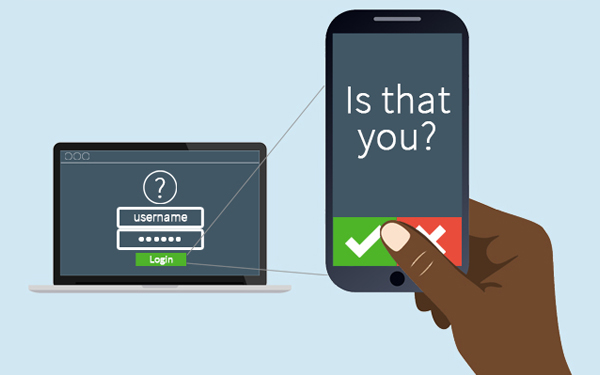
احراز هویت دو مرحلهای (2FA) در وردپرس، با ملزم کردن کاربران به ارائه نه تنها رمز عبور خود، بلکه کدی که توسط یک برنامه احراز هویت یا روش دیگری مانند پیامک یا کلید امنیتی تولید میشود، برای ورود به سیستم، یک لایه امنیتی اضافی به سایت شما اضافه میکند. این امر حتی در صورت لو رفتن رمز عبور، از دسترسی غیرمجاز محافظت میکند.