وبلاگ سرگرمی و دانستنی ها
» چرا لپتاپ من روشن نمیشود؟

اگر لپتاپ روشن نمیشود چه کار کنم؟
هیچ زنگ هشداری برای روشن شدن لپتاپ وجود ندارد، هیچ صفحه نمایش روشنی وجود ندارد، هیچ فن وزوز نمیکند. هنوز وحشت نکنید یا برای خرید یک لپتاپ جدید به فروشگاه نروید، اکثر مشکلاتی که باعث میشوند لپتاپ روشن نشود، به راحتی قابل رفع هستند و برخی از آنها رایجتر از آن چیزی هستند که فکر میکنید. بیایید عوامل احتمالی را بررسی کنیم و مراحل منطقی را برای عیبیابی (و شاید حتی رفع) مشکل طی کنیم.
اگر لپتاپ شما روشن نمیشود، ممکن است با یک مشکل سختافزاری یا نرمافزاری مواجه باشید. ابتدا سیم برق لپتاپ خود را بررسی کنید تا مطمئن شوید که به طور ایمن به لپتاپ و پریز برق وصل شده است. اگر این کار جواب نداد، باتری را به مدت یک دقیقه خارج کرده و دوباره آن را وصل کنید. همچنین ممکن است اجزای داخلی لپتاپ شما خراب باشند - اگر مرتباً از لپتاپ خود استفاده کردهاید، گرما میتواند به مرور زمان ایجاد شود. اگر هیچ یک از این راهحلها جواب نداد، ممکن است لازم باشد آن را به یک تعمیرگاه حرفهای ببرید. در برخی موارد، مشکلاتی مانند هارد دیسکهای خراب یا کارتهای گرافیک میتوانند مانع از راهاندازی کامپیوتر شوند. قبل از آوردن لپتاپ خود برای سرویس، مطمئن شوید که از تمام دادههای مهم آن به طور ایمن نسخه پشتیبان تهیه شده است تا در صورت بروز هرگونه اتفاقی در فرآیند تعمیر، بتوانید از آنها استفاده کنید.
اگر لپتاپ من بعد از بهروزرسانی روشن نشود چه؟
روشن نشدن لپتاپ شما بعد از بهروزرسانی میتواند بسیار ناامیدکننده باشد. مهمترین مرحله، تأیید موفقیتآمیز بودن فرآیند بهروزرسانی است. اگر لپتاپ به درستی بهروزرسانی شده باشد، ممکن است مشکل سختافزاری داشته باشید. قبل از اینکه دوباره لپتاپ خود را وصل کنید و به برق بزنید، چند دقیقه کابل برق را جدا کرده و باتری را خارج کنید. اگر این مشکل را حل نکرد، ممکن است لازم باشد سیستم عامل لپتاپ خود را به نسخه قبلی آن برگردانید یا آن را به یک تعمیرگاه حرفهای ببرید. مطمئن شوید که از تمام دادههای مهم خود نسخه پشتیبان تهیه کردهاید تا در صورت بروز هرگونه مشکل در طول فرآیند تعمیر، بتوانید از آن استفاده کنید. در صورت امکان، سعی کنید از یک نسخه پشتیبان اخیر بازیابی کنید تا برخی از آخرین تغییرات و تنظیمات خود را بدون نگرانی در مورد نصب مجدد همه چیز از ابتدا، حفظ کنید.
 مطلب مرتبط
چطور ماندگاری بادی میست و بادی اسپلش را بیشتر کنیم؟
مطلب مرتبط
چطور ماندگاری بادی میست و بادی اسپلش را بیشتر کنیم؟اگر لپتاپ من روشن نمیشود، چگونه میتوانم آن را تعمیر کنم؟
اگر لپتاپ شما روشن نمیشود، چند مرحله وجود دارد که میتوانید برای تشخیص مشکل و راهاندازی مجدد آن انجام دهید. ابتدا، بررسی کنید که سیم برق به طور ایمن در هر دو انتها - از پریز برق به لپتاپ و از لپتاپ به آداپتور برق - متصل شده باشد.
اگر این کار جواب نداد، باتری را به مدت یک دقیقه خارج کرده و سپس دوباره آن را نصب کنید. این کار میتواند هر مداری را که ممکن است باعث ایجاد مشکل شده باشد، مجدداً تنظیم کند. اگر هیچ یک از این راه حلها جواب نداد، ممکن است لازم باشد لپتاپ خود را به تعمیرگاه ببرید. مشکلاتی مانند هارد دیسک یا کارت گرافیک خراب میتواند مانع روشن شدن کامپیوتر شود. قبل از آوردن آن، مطمئن شوید که از تمام دادههای مهم آن به طور ایمن نسخه پشتیبان تهیه شده است تا در صورت بروز هرگونه اتفاقی در طول فرآیند تعمیر، در صورت بروز مشکل، بتوانید از آنها استفاده کنید.
اگر لپتاپ من با سیستم عامل بوت نمیشود، چگونه میتوانم آن را ریست کنم؟
روبرو شدن با لپتاپی که از بوت شدن امتناع میکند میتواند ناامیدکننده باشد، اما یک فرآیند ساده وجود دارد که میتوانید آن را ریست کنید. در اینجا نحوه انجام آن آمده است:
دستگاه خود را از برق بکشید: با جدا کردن لپتاپ خود از هر منبع تغذیهای شروع کنید. این شامل جدا کردن آداپتور برق و جدا کردن هرگونه لوازم جانبی متصل است.
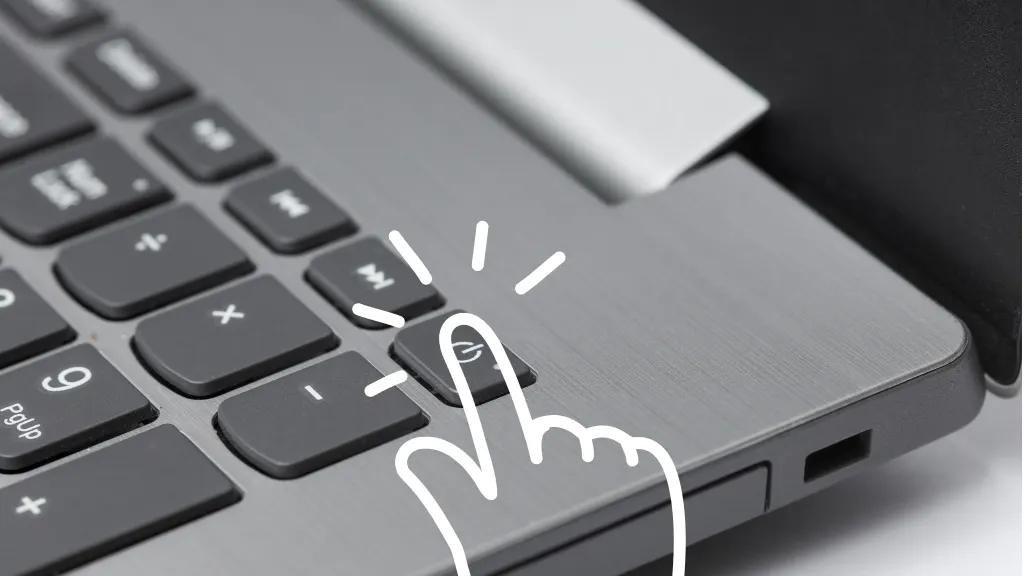
تخلیه برق باقیمانده: دکمه پاور را حدود 30 ثانیه فشار داده و نگه دارید. این مرحله به تخلیه هرگونه انرژی الکتریکی باقیمانده در دستگاه شما کمک میکند، که گاهی اوقات میتواند در بوت شدن اختلال ایجاد کند.
استراحت کوتاهی داشته باشید: پس از رها کردن دکمه، بگذارید لپتاپ شما تقریباً 30 دقیقه بماند. این مکث به اجزای داخلی اجازه میدهد تا به طور موثر ریست شوند.
اتصال مجدد و راهاندازی مجدد: پس از مدت زمان انتظار، کابل برق را دوباره به لپتاپ خود وصل کنید. سعی کنید آن را دوباره روشن کنید. آیا به طور عادی راهاندازی میشود؟
اگر لپتاپ شما با موفقیت وارد سیستم عامل شد، عالی است! در غیر این صورت، ممکن است به عیبیابی بیشتر یا کمک حرفهای نیاز باشد.
اگر لپتاپ من حتی با اتصال به برق روشن نمیشود، چه میشود؟
اگر لپتاپ شما حتی با اتصال به برق روشن نمیشود، ممکن است دلایل مختلفی داشته باشد. ابتدا مطمئن شوید که سیم برق به طور ایمن به پریز برق و لپتاپ شما وصل شده است. در صورت اتصال، سعی کنید سیم برق را تعویض کنید، زیرا ممکن است سیم برق فعلی به مرور زمان آسیب دیده باشد. اگر این کار جواب نداد، ممکن است مشکل عمیقتری با آداپتور برق یا مادربرد معیوب داشته باشید.
در نظر داشته باشید که لپتاپ خود را به یک تعمیرگاه حرفهای ببرید که بتواند کامپیوتر شما را باز کند و هر یک از این تعمیرات بالقوه پرهزینه را تشخیص دهد. مشورت با یک تکنسین ضروری است، به خصوص اگر به مشکلات پیچیدهای مانند BIOS معیوب یا سایر مشکلات سختافزاری مشکوک هستید. در چنین مواردی، یک تعمیرگاه کامپیوتر میتواند تشخیص کاملی را انجام دهد که در خانه امکانپذیر نیست.
مثل همیشه، قبل از بردن لپتاپ به هر جای دیگر، حتماً از تمام اطلاعات مهم آن نسخه پشتیبان تهیه کنید تا در صورت بروز هرگونه مشکل در طول فرآیند تعمیر، در امان باشید. رعایت این اقدامات احتیاطی، امنیت اطلاعات شما را تضمین میکند و درک روشنی از مشکلی که لپتاپ شما با آن مواجه است، به دست میآورید.
بنابراین، اگر تلاشهای شما برای عیبیابی مشکل را حل نکرد و احتمال نقص BIOS یا سختافزار وجود دارد، وقت آن است که از یک متخصص کمک بگیرید.
قبل از بردن لپتاپ به تعمیرگاه، چه گام کلیدی باید بردارید؟
قبل از بردن لپتاپ به تعمیرگاه، یکی از مهمترین گامها، تهیه نسخه پشتیبان از تمام اطلاعات مهم شماست. این اقدام احتیاطی، فایلهای شما را در صورت از دست رفتن تصادفی اطلاعات در حین تعمیرات، ایمن نگه میدارد.
حافظه خارجی: از یک هارد دیسک یا فلش مموری USB برای ذخیره ایمن فایلهای ضروری استفاده کنید.
سرویسهای ابری: دادههای خود را برای دسترسی آسان و از راه دور، در یک پلتفرم ذخیرهسازی ابری قابل اعتماد ذخیره کنید.
ابزارهای پشتیبانگیری سیستم: بسیاری از دستگاهها دارای ویژگیهای داخلی برای ایجاد پشتیبانگیری کامل از سیستم هستند و از کپی شدن همه چیز اطمینان حاصل میکنند.
نکات تکمیلی برای آمادهسازی:
اطلاعات حساس را ایمن کنید: فایلهای خصوصی را حذف یا رمزگذاری کنید تا از حریم خصوصی شما محافظت شود.
مشکلات دستگاه را مستند کنید: فهرستی واضح از مشکلات و پیامهای خطا تهیه کنید تا به تکنسینها در تشخیص مشکل کمک کند.
 مطلب مرتبط
معرفی اینستاگرام ارم بلاگ؛ مطالب منتخب و جذاب از دنیای اینترنت
مطلب مرتبط
معرفی اینستاگرام ارم بلاگ؛ مطالب منتخب و جذاب از دنیای اینترنتلپتاپ را تمیز کنید: برای دسترسی فیزیکی آسانتر در حین تعمیرات، گرد و غبار را پاک کنید.
تنظیمات کلید ضبط: هرگونه پیکربندی یا اعتبارنامه سفارشی را یادداشت کنید تا در صورت نیاز بعداً آنها را بازنشانی کنید.
انجام این مراحل، امنیت دادههای شما را تضمین میکند و به سادهسازی روند تعمیر کمک میکند و در حین تعمیر دستگاه، به شما آرامش خاطر میدهد.
چرا ممکن است یک لپتاپ به خدمات تعمیر حرفهای نیاز داشته باشد؟
در حالی که عیبیابی اولیه میتواند مشکلات جزئی را برطرف کند، برخی از مشکلات لپتاپ برای جلوگیری از عوارض بیشتر نیاز به توجه متخصص دارند. در اینجا موقعیتهای رایجی وجود دارد که نیاز به خدمات تعمیر حرفهای دارند:
خرابیهای سختافزاری
قطعات معیوب مانند مادربرد، هارد دیسک یا رم اغلب برای تشخیص و تعویض به ابزار و تخصص تخصصی نیاز دارند.
مشکلات بایوس یا میانافزار
خطاها در بایوس سیستم میتواند لپتاپ شما را از کار بیندازد. متخصصان میتوانند با خیال راحت بایوس را دوباره برنامهریزی یا بازیابی کنند.
تعمیرات صفحه نمایش یا صفحه کلید
صفحه نمایشهای ترک خورده یا صفحه کلیدهای از کار افتاده نیاز به تعمیرات دقیقی دارند که فقط تکنسینهای آموزش دیده میتوانند به طور مؤثر از عهده آن برآیند.
گرمای بیش از حد
نقص سیستمهای خنککننده یا تجمع گرد و غبار میتواند منجر به گرمای بیش از حد شود. متخصصان میتوانند سختافزار را تمیز کنند، فنها را تعویض کنند و دوباره خمیر حرارتی را اعمال کنند.
مشکلات نرمافزاری
خرابیهای مکرر یا خطاهای عمده سیستم عامل اغلب به تشخیص و تعمیرات پیشرفته فراتر از عیبیابی معمولی نیاز دارند.
بازیابی اطلاعات
فایلهای از دست رفته به دلیل آسیب یا حذف، اغلب میتوانند از طریق روشهای حرفهای که از اطلاعات شما محافظت میکنند، بازیابی شوند.
مسائل امنیتی
متخصصان میتوانند بدافزارها را حذف کرده و امنیت سیستم را افزایش دهند تا از دادهها و حریم خصوصی شما محافظت کنند. مراجعه به متخصص، تعمیرات دقیق را تضمین میکند، از دستگاه شما در برابر آسیب بیشتر محافظت میکند و طول عمر آن را افزایش میدهد.
اگر لپتاپ روشن نشود، چه قطعاتی ممکن است نیاز به آزمایش حرفهای داشته باشند؟
اگر لپتاپ روشن نشود، اغلب قطعات حیاتی خاصی نیاز به آزمایش حرفهای دارند تا مشکل به طور دقیق مشخص شود. دو حوزه اصلی تمرکز عبارتند از:
بایوس (سیستم ورودی/خروجی پایه)
بایوس مسئول مقداردهی اولیه سختافزار و اطمینان از شروع صحیح سیستم است. اگر خراب شود یا با خطایی مواجه شود، ممکن است لپتاپ اصلاً بوت نشود. تکنسینهای حرفهای میتوانند با استفاده از ابزارهای تخصصی به بایوس دسترسی پیدا کرده و آن را عیبیابی کنند، آن را دوباره برنامهریزی کنند یا آن را به تنظیمات پیشفرض خود بازگردانند.
قطعات سختافزاری
قطعات فیزیکی مانند مادربرد، منبع تغذیه، رم یا هارد دیسک میتوانند دلیل اصلی مشکل باشند. برای مثال:
یک منبع تغذیه (PSU) خراب ممکن است مانع از دریافت برق توسط لپتاپ شود.
مدارهای مادربرد آسیبدیده میتوانند ارتباط بین اجزا را مختل کنند.
رم یا درایوهای ذخیرهسازی معیوب ممکن است فرآیندهای اساسی سیستم را متوقف کنند.
تشخیص این قطعات اغلب به تجهیزات پیشرفته و تخصص برای آزمایش تداوم، مشکلات ولتاژ یا خرابی قطعات نیاز دارد. تلاش برای تعمیر یا تعویض سختافزارهای حیاتی بدون دانش کافی میتواند خطر آسیب بیشتر را به همراه داشته باشد.
با مشورت با یک متخصص، میتوانید از تشخیص و تعمیرات دقیق اطمینان حاصل کنید، خطر دستگاه خود را به حداقل برسانید و حل سریعتر مشکل را تضمین کنید.
چه زمانی برای رفع مشکل لپ تاپ به کمک متخصص نیاز است؟
وقتی مشکل لپتاپ شامل اجزای پیچیده یا مسائلی فراتر از عیبیابی اولیه باشد، درخواست کمک حرفهای ضروری میشود. در اینجا چند سناریوی کلیدی که در آنها مداخله متخصص مورد نیاز است، آورده شده است:
مشکلات مربوط به بایوس
بایوس (سیستم ورودی/خروجی پایه) نقش حیاتی در بوت شدن لپتاپ و تعامل با سختافزار ایفا میکند. اگر بایوس خراب شود یا نیاز به برنامهریزی مجدد داشته باشد، تلاش برای رفع آن بدون تخصص فنی میتواند خسارات جبرانناپذیری ایجاد کند. متخصصان ابزار و دانش لازم برای تشخیص و بازیابی ایمن عملکرد بایوس را دارند.
خرابیهای سختافزاری
مشکلات مربوط به اجزای اصلی مانند مادربرد، مدار تغذیه، هارد دیسک یا رم اغلب نیاز به تجهیزات و مهارتهای تخصصی برای شناسایی و رفع دارند. به عنوان مثال، یک مادربرد معیوب ممکن است ارتباط بین اجزای سختافزاری را مختل کند، در حالی که یک سیستم منبع تغذیه آسیب دیده میتواند مانع از عملکرد کامل لپتاپ شود.
تشخیص پیشرفته وقتی علت اصلی یک مشکل فوراً مشخص نیست - مانند خاموش شدنهای غیرمنتظره، عدم بوت شدن یا مشکلات اتصال - تکنسینهای متخصص میتوانند آزمایشهای تشخیصی عمیقی را برای هدف قرار دادن دقیق مشکل انجام دهند. توانایی آنها در جداسازی و آزمایش ایمن اجزای داخلی، تعمیرات مؤثر را تضمین میکند و در عین حال خطر آسیب بیشتر را به حداقل میرساند.
با مراجعه به خدمات تعمیر حرفهای در چنین مواقعی، نه تنها لپتاپ خود را از آسیبهای احتمالی محافظت میکنید، بلکه حتی پیچیدهترین مشکلات را نیز سریعتر و مطمئنتر حل میکنید.
وقتی نمیتوانم خودم مشکل لپتاپ را حل کنم، چه کاری باید انجام دهم؟
اگر تلاشهای شما برای رفع مشکل لپتاپ بینتیجه ماند، قدم بعدی درخواست کمک از یک تعمیرگاه حرفهای است. تکنسینهای دارای مجوز، ابزار و تخصص تخصصی برای تشخیص و حل مؤثر مشکلات، به ویژه هنگامی که شامل مشکلات پیچیده سختافزاری یا نرمافزاری هستند، را دارند.
قبل از مراجعه به تعمیرگاه، در صورت امکان بهتر است از اطلاعات مهم خود نسخه پشتیبان تهیه کنید تا از دست رفتن فایلهای ارزشمند در طول فرآیند تعمیر جلوگیری شود. علاوه بر این، مطمئن شوید که اطلاعات حساس را حذف یا ایمن کردهاید تا از حریم خصوصی خود محافظت کنید.
خدمات تعمیر حرفهای میتوانند طیف وسیعی از مشکلات را ارزیابی و برطرف کنند، از تعویض قطعات سختافزاری معیوب مانند مادربرد یا صفحه نمایش گرفته تا حل مشکلات نرمافزاری عمیقتر مانند سیستم عاملهای خراب. انجام این کار نه تنها تعمیر مناسب را تضمین میکند، بلکه میتواند از آسیب بیشتر به لپتاپ شما نیز جلوگیری کند و در درازمدت در زمان و هزینه شما صرفهجویی کند.
اگر لپتاپ بعد از بهروزرسانی روشن نشود، چه باید کرد؟
اگر لپتاپ شما بعد از بهروزرسانی روشن نمیشود، اولین کاری که باید انجام دهید این است که بررسی کنید که به طور ایمن به پریز برق وصل شده است و سیم برق به طور ایمن به دیوار و لپتاپ متصل شده است. اگر چنین است، ممکن است با یک مشکل نرمافزاری در بهروزرسانی مواجه شده باشید. میتوانید لپتاپ خود را مجدداً راهاندازی کنید و با فشار دادن F8 هنگام روشن شدن، یک بوت ایمن انجام دهید. این کار هرگونه برنامه یا درایور شخص ثالثی را که میتواند باعث ایجاد مشکل شود، غیرفعال میکند. اگر هیچکدام از روشهای دیگر جواب نداد، میتوانید با استفاده از گزینههای بازیابی سیستم موجود در منوی BIOS، رایانه خود را به تنظیمات اولیه کارخانه برگردانید. مجدداً، حتماً از دادههای مهم خود نسخه پشتیبان تهیه کنید تا در صورت بروز هرگونه اتفاقی در طول این فرآیند، مشکلی پیش نیاید.
اگر لپتاپ من حتی وقتی به برق وصل است هم واکنشی نشان ندهد، چه میشود؟
اگر لپتاپ شما حتی با اتصال به برق روشن نمیشود، میتواند دلایل مختلفی داشته باشد. ابتدا مطمئن شوید که سیم برق به طور ایمن به پریز برق و لپتاپ شما متصل است. اگر چنین است، سعی کنید سیم برق را تعویض کنید، زیرا ممکن است سیم برق فعلی به مرور زمان آسیب دیده باشد. اگر این کار جواب نداد، ممکن است مشکل عمیقتری با آداپتور برق یا مادربرد معیوب داشته باشید. در نظر داشته باشید که لپتاپ خود را به یک تعمیرگاه حرفهای ببرید که بتواند کامپیوتر شما را باز کند و هر یک از این تعمیرات بالقوه پرهزینه را تشخیص دهد. آنها همچنین باید بتوانند سایر مشکلات رایج مانند درایورهای خراب و تنظیمات BIOS را که میتوانند مشکلات مشابهی ایجاد کنند، تشخیص دهند. مثل همیشه، قبل از بردن لپتاپ به هر جای دیگر، از تمام دادههای مهم آن نسخه پشتیبان تهیه کنید تا در صورت بروز هرگونه مشکل در طول فرآیند تعمیر، بتوانید از آنها استفاده کنید.
اگر لپتاپ من روشن یا شارژ نشود، چه باید بکنم؟
اگر لپتاپ شما روشن یا شارژ نمیشود، اولین کاری که باید انجام دهید این است که سیم برق را بررسی کنید تا مطمئن شوید که هم به پریز برق و هم به لپتاپ شما محکم وصل شده است. اگر مشکل از این نیست، احتمالاً باید آداپتور برق خود را تعویض کنید. اگر هنوز مشکل برطرف نشده است، ممکن است مشکل از مادربرد یا باتری شما باشد. تشخیص این مشکلات معمولاً دشوارتر است و تعمیر آنها میتواند پرهزینه باشد. شاید بهتر باشد لپتاپ خود را برای ارزیابی به یک تعمیرگاه حرفهای ببرید. مثل همیشه، قبل از سپردن آنها به جای دیگری، از هرگونه اسناد و فایلهای مهم نسخه پشتیبان تهیه کنید تا در صورت بروز هرگونه مشکل در طول فرآیند تعمیر، بتوانید از آنها استفاده کنید.
اگر لپتاپ روشن نشود و فن آن صدای بلندی داشته باشد، چه باید کرد؟
اگر لپتاپ شما روشن نمیشود و فن آن با صدای بلند کار میکند، احتمالاً نشانهی گرمای بیش از حد است. ابتدا باید هرگونه گرد و غبار جمع شده در دریچهها را تمیز کنید، زیرا دریچههای مسدود شده گردش هوا را کاهش میدهند و میتوانند باعث گرمای بیش از حد خفیف تا شدید شوند. اگر این مشکل را حل نکرد، بررسی کنید که لپتاپ شما به دلیل دمای بالا روشن نمیشود و صرفاً خاموش نمیشود. در این صورت، ممکن است یک مشکل سختافزاری اساسی مانند هیت سینک یا فن معیوب وجود داشته باشد که نیاز به تعویض دارد. بررسی مشکلات مربوط به سختافزار همیشه باید توسط متخصصانی که با مدل و برند خاص لپتاپ شما آشنا هستند، انجام شود. مثل همیشه، قبل از اینکه به هر کس دیگری اجازه دسترسی به دستگاه خود را بدهید، حتماً از تمام فایلهای مهم خود نسخه پشتیبان تهیه کنید.
اگر لپتاپ روشن نمیشود، اما چراغهای شارژ و پاور روشن هستند، چه باید کرد؟
اگر لپتاپ شما روشن نمیشود، اما نشانگرهای شارژ و روشن بودن آن ثابت میمانند، چند مرحله ممکن است به شما کمک کند تا دوباره به کار خود ادامه دهید. در اینجا مواردی را که میتوانید امتحان کنید، آورده شده است:
منبع تغذیه را از برق بکشید
هرگونه کابل برق را از لپتاپ خود جدا کنید. این کار تضمین میکند که هیچ برقی از دستگاه عبور نمیکند و نقطه شروع امنی را فراهم میکند.
انجام هارد ریست
دکمه پاور لپتاپ خود را به مدت 30 ثانیه کامل فشار داده و نگه دارید.
این اقدام میتواند با تخلیهی توان باقیمانده، به رفع هرگونه مشکل جزئی سیستم کمک کند.
منتظر بمانید و شارژ کنید
اجازه دهید لپتاپ شما حدود ۳۰ دقیقه استراحت کند.
در این مدت، آن را از برق کشیده و دست نزنید تا از تنظیم مجدد کامل اطمینان حاصل شود.
دوباره وصل کنید و دوباره راه اندازی کنید
کابل برق را دوباره به لپتاپ خود وصل کنید و سعی کنید آن را روشن کنید. مراقب هرگونه نشانهای از حیات روی صفحه نمایش باشید.
نکات اضافی
بررسی سلامت باتری: اگر لپتاپ شما فقط با اتصال کابل روشن میشود، ممکن است مشکل از باتری معیوب باشد.
اتصالات را بررسی کنید: مطمئن شوید که شارژر و پورت برق عاری از گرد و غبار و آلودگی هستند، زیرا این موارد ممکن است مانع از اتصال صحیح شوند.
تأثیرات خارجی: در صورت امکان، از آداپتور برق یا منبع تغذیه AC متفاوتی استفاده کنید، زیرا اغلب یک شارژر معیوب میتواند مقصر باشد.
این مراحل باید به شناسایی یا حل مشکل بوت نشدن دستگاه شما کمک کنند. اگر مشکل همچنان ادامه داشت، با یک تکنسین حرفهای مشورت کنید یا با پشتیبانی مشتری برند لپتاپ خود تماس بگیرید.
اگر صفحه نمایش لپ تاپ روشن نشود چه باید کرد؟
اگر صفحه نمایش لپتاپ شما روشن نمیشود، اولین کاری که باید انجام دهید این است که سیم برق را بررسی کنید تا مطمئن شوید که هم به پریز برق و هم به لپتاپ شما محکم وصل شده است. اگر مشکل از این نیست، شاید بهتر باشد آداپتور برق خود را تعویض کنید.
اگر هنوز مشکل برطرف نشده است، برای عیبیابی بیشتر، این مراحل را دنبال کنید:
قطع برق: لپتاپ خود را از برق اصلی جدا کنید. این کار ایمنی را تضمین میکند و از مشکلات الکتریکی جلوگیری میکند.
لپتاپ را روشن کنید: دکمه پاور روی بدنه لپتاپ خود را به مدت 30 ثانیه فشار داده و نگه دارید. این کار میتواند به تخلیه هرگونه انرژی باقیمانده در سیستم کمک کند.
صبر کنید: اجازه دهید لپتاپ شما به مدت ۳۰ دقیقه خاموش باشد. این مدت انتظار گاهی اوقات میتواند مشکلات جزئی داخلی را برطرف کند.
اتصال مجدد و آزمایش: کابل برق را دوباره وصل کنید و دوباره لپتاپ خود را روشن کنید. بررسی کنید که آیا سیستم عامل بوت میشود یا خیر.
اگر این مراحل مشکل را حل نکرد، ممکن است مشکل از صفحه نمایش یا مادربرد شما باشد. تشخیص این مشکلات معمولاً دشوارتر است و در صورت نیاز به قطعات و تعمیرات، میتواند پرهزینه باشد. شاید بهتر باشد لپتاپ خود را برای ارزیابی به یک تعمیرگاه حرفهای ببرید.
مثل همیشه، قبل از سپردن فایلها و اسناد مهم به جای دیگر، حتماً از آنها نسخه پشتیبان تهیه کنید تا در صورت بروز هرگونه مشکل در حین فرآیند تعمیر، بتوانید آنها را بازیابی کنید.
اگر لپتاپ من بدون اتصال به برق روشن نشود، چه باید بکنم؟
اگر لپتاپ شما بدون اتصال به برق روشن نمیشود، ممکن است باتری آسیب دیده باشد یا شارژ خود را از دست داده باشد. اولین کاری که باید انجام دهید این است که لپتاپ را از منبع تغذیه جدا کرده و باتری را بردارید. اگر پس از چند ثانیه قطع اتصال از سیم برق، لپتاپ روشن شد، ممکن است باتری شما معیوب باشد و احتمالاً نیاز به تعویض دارد. در غیر این صورت، بررسی کنید که آیا آداپتور برق به اندازه کافی وات برای نیازهای دستگاه شما فراهم میکند یا خیر. در غیر این صورت، آداپتور دیگری را که مشخصات توصیه شده برای دستگاه شما را دارد، به برق وصل کنید. در نهایت، ممکن است بخواهید لپتاپ خود را برای تشخیص مشکلات سختافزاری بیشتر به یک تعمیرگاه فنی ببرید، زیرا این مشکل میتواند نشان دهنده مشکلات اساسیتر در مادربرد و/یا سایر قطعات مانند خازنهای معیوب یا مدارهای کوتاه باشد. مانند همیشه، قبل از اینکه به هر کس دیگری اجازه دسترسی به دستگاه خود را بدهید، حتماً از تمام فایلهای مهم خود نسخه پشتیبان تهیه کنید.
اگر لپتاپ پس از انجام مراحل عیبیابی اولیه، همچنان لوگوی راهاندازی را نشان نمیدهد، چه اقدامات توصیهشدهای وجود دارد؟
اگر لپتاپ شما پس از انجام مراحل عیبیابی اولیه، همچنان به جای لوگوی راهاندازی، صفحه خالی نشان میدهد، وقت آن است که چند اقدام پیشرفته برای حل مشکل در نظر بگیرید:
تأیید اتصالات خارجی:
- کابلها و لوازم جانبی را دوباره بررسی کنید: مطمئن شوید که همه دستگاههای خارجی، کابلها و لوازم جانبی به درستی متصل شدهاند. اتصال معیوب گاهی اوقات میتواند مانع از فرآیند بوت شود.
انجام یک تنظیم مجدد سخت:
باتری را خارج کنید (در صورت امکان): لپتاپ را از برق بکشید و باتری را خارج کنید. دکمه پاور را حدود ۱۵ ثانیه فشار داده و نگه دارید. باتری را دوباره وصل کنید و لپتاپ خود را روشن کنید.
بررسی کدهای بوق یا چشمک زدن LED:
به کدهای بوق توجه کنید یا الگوهای چشمک زدن LED را مشاهده کنید: این موارد میتوانند مشکلات مربوط به سختافزار را نشان دهند که نیاز به توجه ویژه دارند. برای تفسیرهای خاص به دفترچه راهنمای لپتاپ یا وبسایت سازنده آن مراجعه کنید.
با مانیتور جایگزین تست کنید:
اتصال به یک مانیتور خارجی: این به تعیین اینکه آیا مشکل مربوط به صفحه نمایش لپ تاپ است یا سیستم گرافیکی، کمک میکند.
رم و حافظه را بررسی کنید:
ماژولهای رم را دوباره جا بزنید یا تعویض کنید: در برخی موارد، رم معیوب یا ناهمتراز میتواند باعث خرابی بوت شود. پنل را باز کنید، محل قرارگیری رم را بررسی کنید و در صورت لزوم آن را دوباره جا بزنید یا تعویض کنید.
اتصالات دستگاه ذخیرهسازی را بررسی کنید: مطمئن شوید که SSD یا HDD شما به طور ایمن متصل شده است.
با خدمات حرفهای مشورت کنید:
به یک تعمیرگاه مجاز کامپیوتر مراجعه کنید: اگر عیبیابی مشکل را حل نکرد، بهتر است از متخصصان بخواهید بایوس را آزمایش کرده و اجزای سختافزاری را بررسی کنند.
استفاده از ابزارهای بازیابی را در نظر بگیرید:
بوت از طریق دیسک ریکاوری یا USB: از یک رسانه ریکاوری برای تشخیص و احتمالاً تعمیر مشکلات بوت استفاده کنید، اما این کار ممکن است ابتدا نیاز به دسترسی به تنظیمات بایوس شما داشته باشد.
انجام این مراحل اغلب میتواند مشکل اصلی را مشخص کند و شما را به سمت یک راهحل مناسب هدایت کند. اگر تلاشهای شما نتیجه نداد، درخواست کمک از یک متخصص، گام بعدی قابل اعتمادی برای راهاندازی مجدد لپتاپ شما خواهد بود.
اگر چراغ کیبورد لپ تاپ روشن نشود چه باید کرد؟
وقتی چراغ صفحه کلید لپ تاپ شما روشن نمیشود، برای شناسایی و حل مشکل، این مراحل را دنبال کنید:
دستگاه خود را مجدداً راه اندازی کنید:
با یک ریاستارت ساده شروع کنید. این کار اغلب میتواند مشکلات جزئی که ممکن است مانع روشن شدن نور صفحه کلید شوند را برطرف کند.
تنظیمات کیبورد را بررسی کنید:
به تنظیمات کیبورد لپتاپ خود بروید.
مطمئن شوید که ویژگی نور پس زمینه فعال است. ممکن است این تنظیم را در زیر «Keyboard»، «Device» یا بخش مشابهی در تنظیمات سیستم خود پیدا کنید
میانبرهای صفحه کلید:
بیشتر لپتاپها با یک ترکیب کلید از پیش تعریفشده برای روشن و خاموش کردن نور صفحهکلید عرضه میشوند. به دنبال کلیدی باشید که دارای نماد نور یا صفحهکلید باشد و سعی کنید از آن با کلید Fn استفاده کنید.
درایورها را بهروزرسانی یا دوباره نصب کنید:
به مدیریت دستگاه خود دسترسی پیدا کنید و به دنبال ورودیهای صفحهکلید باشید.
کلیک راست کرده و گزینه «Update Driver» یا «Uninstall» را انتخاب کنید و سپس سیستم را مجدداً راهاندازی کنید تا به طور خودکار آن را نصب کند.
یک چرخه قدرت انجام دهید:
دستگاه خود را کاملاً خاموش کنید، آن را از هر منبع تغذیهای جدا کنید و باتری را (در صورت وجود) خارج کنید. حدود یک دقیقه صبر کنید، سپس قبل از راهاندازی مجدد لپتاپ، باتری و منبع تغذیه را دوباره وصل کنید.
بررسی سختافزار:
اگر هیچکدام از روشهای بالا جواب نداد، ممکن است مشکل سختافزاری باشد. در این صورت، با یک تکنسین حرفهای مشورت کنید تا صفحهکلید لپتاپ شما را از نظر هرگونه آسیب فیزیکی بررسی کند.
با دنبال کردن سیستماتیک این مراحل، اغلب میتوانید مشکل روشن نشدن چراغ کیبورد لپتاپ خود را حل کنید.

اصول اولیه را بررسی کنید: مشکلات منبع تغذیه
ابتدا با سادهترین چیز شروع کنید. اگر لپتاپ شما روشن نمیشود، ممکن است مشکل اصلاً از کامپیوتر شما نباشد، بلکه شاید یک نقص در منبع تغذیه باشد.
آیا دوشاخه وارد شده است؟ دوباره بررسی کنید که آداپتور برق به درستی به لپتاپ و پریز برق وصل شده باشد. اتصالات شل، مقصر رایج هستند.
پریز را آزمایش کنید. سعی کنید شارژر را به پریز یا چندراهی برق دیگری وصل کنید تا مشکلات الکتریکی برطرف شوند.
شارژر را بررسی کنید. کابلهای فرسوده، کانکتورهای خمشده یا قطعات شکسته را بررسی کنید. اگر شارژر شما از نظر فیزیکی فرسوده شده باشد، احتمالاً برق نمیرساند.
نشانگرهای باتری را بررسی کنید. برخی از لپتاپها دارای نشانگرهای LED در اطراف پورت شارژ هستند. اگر این نشانگرها هنگام اتصال روشن نشوند، شارژر یا باتری شما ممکن است خراب باشد.
اگر لپتاپ شما باتری قابل جابجایی دارد، آن را جدا کنید، شارژر را وصل کنید و لپتاپ را روشن کنید. اگر کار میکند، باتری باید تعویض شود.
باتری خراب یا جدا شده
حتی اگر لپتاپ شما به برق وصل باشد، باتری خراب گاهی اوقات میتواند لپتاپ را روشن نکند. سیستمهای مدیریت انرژی داخلی مورد استفاده در لپتاپهای مدرن با باتریهای غیرقابل جدا شدن (مانند اکثر اولترابوکها) میتوانند از کار بیفتند. یک "چرخه برق" انجام دهید: شارژر را جدا کنید، دکمه پاور را به مدت ۱۵ تا ۳۰ ثانیه فشار داده و نگه دارید، سپس شارژر را دوباره وارد کنید و سعی کنید آن را روشن کنید. این کار سختافزار را مجدداً راهاندازی میکند و برق باقیمانده را تخلیه میکند.
تورم را بررسی کنید. اگر باتری لپتاپ شما متورم شده است (باعث میشود ترکپد یا کیبورد بالا بیاید)، فوراً استفاده را متوقف کنید، این یک مشکل ایمنی است و نیاز به تعویض حرفهای دارد.
صفحه نمایش کار نمیکند (اما لپتاپ کار میکند)
ممکن است لپتاپ شما واقعاً روشن باشد اما صفحه نمایش شکسته باعث شود که از کار افتاده به نظر برسد.
با دقت نشانههای حیات را بررسی کنید. در اینجا، فنها، گرما یا چراغهای روی نور پسزمینه کیبورد را بررسی کنید.
یک نمایشگر خارجی را به برق وصل کنید. از کابل HDMI یا USB-C استفاده کنید تا ببینید آیا مشکل از صفحه نمایش لپتاپ شماست یا خیر.
نور پسزمینه را بررسی کنید. یک چراغ قوه را روی صفحه نمایش قرار دهید و اگر متوجه تصویر کمنور شدید، ممکن است نور پسزمینه (یا کابلکشی آن) از کار افتاده باشد.
گرمای بیش از حد یا تجمع گرد و غبار
لپتاپها طوری طراحی شدهاند که به طور خودکار خاموش شوند تا در صورت گرم شدن بیش از حد آسیب نبینند. اگر لپتاپ شما داغ است یا اخیراً تمیز نشده است، گرد و غبار داخلی میتواند جریان هوا را مسدود کند که به نوبه خود روند تعمیر لپتاپ را ناخوشایندتر میکند.
بگذارید خنک شود. قبل از تلاش برای روشن کردن مجدد، 30 دقیقه صبر کنید. دریچهها را تمیز کنید، به آرامی هوای فشرده را از طریق دریچههای خنککننده فوت کنید تا گرد و غبار خارج شود. جاروبرقی نکشید، زیرا الکتریسیته ساکن میتواند به قطعات الکترونیکی آسیب برساند.
اشکالات نرمافزاری یا میانافزار
اگرچه غیرمعمول است، اما مشکلات میانافزار سیستم (مانند BIOS/UEFI) یا نرمافزار نیز میتوانند مانع از بوت شدن لپتاپ شوند.
لوازم جانبی را از برق بکشید. درایوهای USB، هارد دیسکهای خارجی یا داکها را جدا کنید زیرا یک وسیله جانبی معیوب ممکن است مسئول مشکل باشد.
بایوس را بازنشانی کنید. اگر لپتاپ شما روشن میشود اما بوت نمیشود، برای بازنشانی بایوس به حالت پیشفرض (معمولاً از طریق کلیدی مانند F2 یا Delete در هنگام راهاندازی اولیه) به دفترچه راهنمای سازنده خود مراجعه کنید.
خرابی سختافزار: بدترین حالت
اگر این مراحل موفقیتآمیز نبود، ممکن است یک مشکل سختافزاری وجود داشته باشد، از جمله:
مادربرد آسیبدیده: "مغز" لپتاپ شما ممکن است در اثر نوسانات برق، ریختن مایعات یا قدمت آسیب دیده باشد.
درایو ذخیرهسازی از کار افتاده: در بیشتر موارد، این کار امکان بوت شدن جزئی (مثلاً صفحه خالی با پیام خطا) را فراهم میکند، اما خرابی شدید میتواند وضعیت بدون برق را شبیهسازی کند.
دکمه پاور آسیبدیده: غیرمعمول است، اما به خصوص اگر دکمه شل باشد یا پاسخ ندهد، ممکن است.
چه زمانی با متخصصان تماس بگیرید
اگر تمام این مراحل را امتحان کردهاید و لپتاپ شما هنوز روشن نمیشود، وقت آن است که با یک تیم پشتیبانی حرفهای فناوری اطلاعات تماس بگیرید. تلاش برای تعمیر آنلاین کامپیوتر توسط خودتان یا تعمیرات DIY روی قطعات داخلی میتواند گارانتیها را باطل کند یا باعث آسیب بیشتر شود. یک تکنسین معتبر میتواند مشکلات مادربرد یا مدار برق را تشخیص دهد، سختافزار معیوب را با خیال راحت تعویض کند و دادهها را از یک درایو خراب بازیابی کند، زیرا آنها آموزش و ابزار مناسب برای انجام کارهای لازم را دارند.
در نتیجه (TLDR)
یک لپتاپ بدون پاسخ لزوماً یک تعمیر گرانقیمت نیست. با راهحلهای ساده مانند بررسی شارژر، امتحان کردن صفحه نمایش یا راهاندازی مجدد سختافزار شروع کنید. اگر مشکل هنوز حل نشده است،
در تماس با یک سرویس پشتیبانی فناوری اطلاعات قابل اعتماد تردید نکنید، زیرا این متخصصان ابزار و تخصص لازم را برای بازیابی سریع دستگاه شما دارند.